 Wpp Audio Transcriber
Leia os áudios do WhatsApp em vez de ouvir.
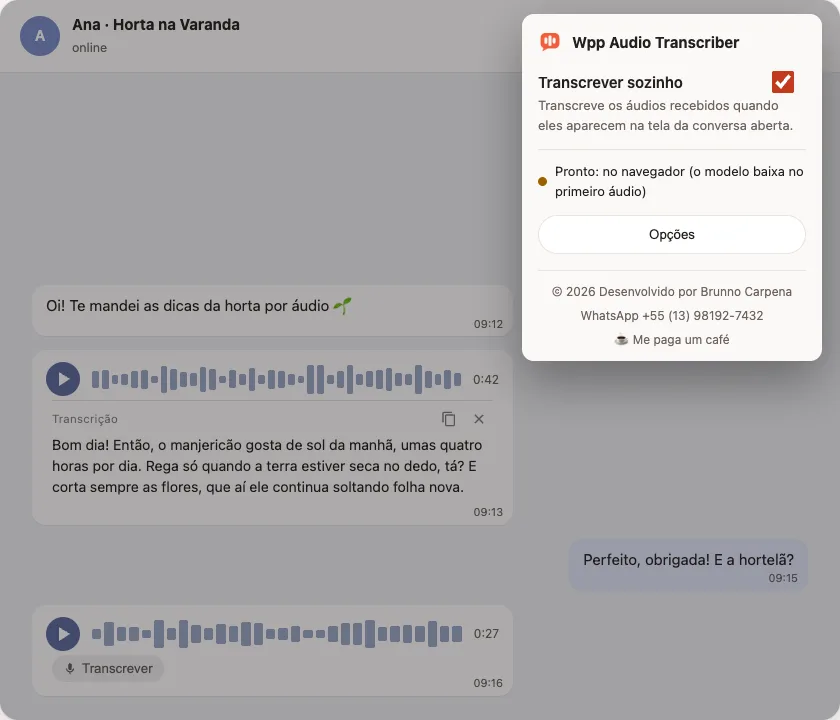
Instale a extensão e o WhatsApp Web ganha um botão "Transcrever" embaixo de cada áudio. O texto aparece ali mesmo, dentro do balão.
INSTALAR NO CHROMEÉ grátis e não pede cadastro.
Recebeu um áudio de 3 minutos no meio de uma reunião?
O fone ficou em casa
Você lê o áudio na tela e responde sem precisar ouvir nada.
Tem gente na mesa do lado
O recado continua só seu, porque nenhum som sai da caixa do computador.
Áudio longo, resposta curta
Passe o olho no texto, ache o endereço que a pessoa falou lá pelo meio e responda.
Precisa guardar o que foi dito
Copie o trecho e cole no e-mail ou na tarefa que você ia escrever de qualquer jeito.
O texto aparece no próprio balão do áudio.
Você não sai da conversa e não baixa arquivo nenhum.
Um botão embaixo de cada áudio
Todo áudio da conversa aberta ganha um botão "Transcrever". Basta um clique.
O texto dentro do balão
A transcrição aparece no próprio balão do áudio, com um botão para copiar e outro para fechar.
Continua lá depois
Cada transcrição fica salva no seu navegador. Quando você volta à conversa, o texto ainda está lá.
Transcrever sozinho
Prefere não clicar em nada?
Ligue "Transcrever sozinho" no ícone da extensão. A partir daí, cada áudio que aparece na conversa aberta vira texto por conta própria. O mesmo popup avisa se o jeito de transcrever que você escolheu está pronto.
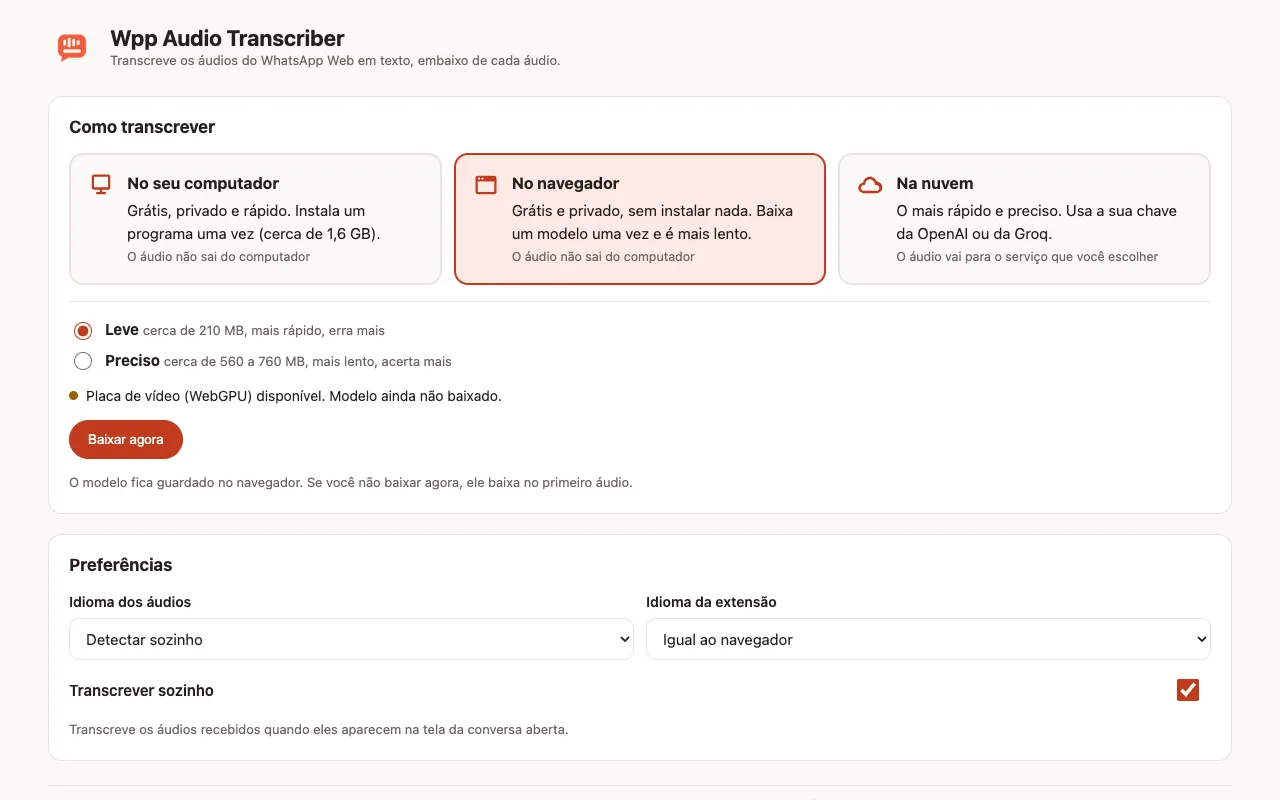
Escolha onde o áudio vira texto.
São três jeitos, e dá para trocar depois nas Opções da extensão.
Um programa chamado whisper.cpp roda no seu Mac ou Windows. O instalador vem junto com a extensão, e depois de instalado você não precisa mais mexer nele.
O áudio não sai do computador.
O modelo de voz é baixado uma vez e roda dentro do próprio navegador, com o modelo Leve ou o Preciso. É o mais lento dos três e pede um computador com memória livre.
O áudio não sai do computador.
Você coloca a sua própria chave da OpenAI ou da Groq, e o serviço cobra o uso direto na sua conta.
O áudio vai para o serviço que você escolher.
Como começar
Escolha o jeito
A página de boas-vindas abre sozinha depois da instalação. É nela que você escolhe onde transcrever.
Abra o WhatsApp Web
Entre em qualquer conversa que tenha áudio.
Leia
Clique em "Transcrever" embaixo do áudio. Com "Transcrever sozinho" ligado, o texto aparece sem clique.
Privacidade
Seus áudios não passam por nós.
Não tem cadastro
Você instala e já pode usar. A extensão não mostra anúncio e não rastreia o que você faz.
O editor não recebe nada
Quem publicou a extensão não recebe nenhum dado seu. As transcrições ficam guardadas no seu navegador.
A nuvem é opcional
No computador e no navegador, o áudio não sai da sua máquina. Ele só vai para a OpenAI ou a Groq se você escolher a nuvem e usar a sua chave.
Perguntas frequentes
É grátis?
A extensão é grátis e não pede conta. Transcrever no seu computador ou no navegador também não custa nada. Na nuvem, quem cobra é a OpenAI ou a Groq, direto na sua conta, pela sua chave.
Alguém lê os meus áudios?
No seu computador e no navegador, o áudio não sai da sua máquina. Na nuvem, ele vai só para o serviço que você escolheu, com a sua chave. O editor da extensão não recebe nenhum dado seu.
Qual jeito eu escolho?
Se não se importa de instalar um programa uma vez, fique com o do computador, que é grátis e rápido. Se não quer instalar nada, use o navegador, sabendo que ele é mais lento e pede memória livre. Se já tem chave da OpenAI ou da Groq e quer o mais rápido, vá de nuvem. Dá para trocar a qualquer hora nas Opções.
O WhatsApp vai mostrar que eu ouvi o áudio?
Pode mostrar. Para pegar o áudio, a extensão aperta o play sem tocar o som, e o WhatsApp pode marcar o áudio como ouvido.
Funciona no celular ou no app do WhatsApp?
Não. Funciona no WhatsApp Web (web.whatsapp.com), aberto no Chrome, no Brave ou no Edge do computador.
Entende áudio em outros idiomas?
Entende. Ela detecta o idioma do áudio sozinha, ou você fixa um nas Opções. A interface da extensão está em português, inglês e espanhol.
"Transcrever sozinho" pega os áudios de todas as conversas?
Não. Ele pega os áudios que aparecem na tela da conversa aberta.
Instale agora e leia o próximo áudio que chegar.
Depois da instalação, a página de boas-vindas ajuda você a escolher o jeito de transcrever.
INSTALAR NO CHROMEFunciona no Chrome, no Brave e no Edge, com a interface em português, inglês ou espanhol.